

Телефон звонит, пока вы ждёте курьера. Собеседник знает ваше имя и просит установить приложение, чтобы «подтвердить доставку». Через минуту на экране появляется запрос на специальные возможности, а голос в трубке торопит: иначе посылку отправят обратно. Опасность начинается задолго до банковского перевода — в тот момент, когда чужая инструкция становится важнее вашего сомнения.
Смартфон хранит переписку, фотографии, документы и доступ к деньгам. Но защитить его можно без сложных технических знаний. Важно закрыть несколько разных входов: сам экран, установку приложений, разрешения и учётные записи. Тогда одна ошибка с меньшей вероятностью превратится в потерю всего сразу.
Разберём, что настроить на Android и iPhone, как распознавать опасные просьбы и что делать после подозрительного сообщения, установки или кражи. Названия пунктов меню зависят от модели, версии системы и производителя: если путь отличается, ищите нужную функцию через поиск настроек.
Сначала определите, от чего именно защищаетесь
Словом «взлом» часто называют совершенно разные события. Вредоносная программа может читать доступные ей данные. Поддельный сайт — выманить пароль. Человек, получивший разблокированный телефон, — открыть уже работающие приложения. А убедительный мошенник иногда обходится без программ: владелец сам переводит деньги или подтверждает чужой вход.
Отсутствие вирусов не означает, что аккаунты защищены. И наоборот: необычный расход батареи ещё не доказывает заражение. Поэтому полезнее проверять конкретные события — неизвестную установку, новый сеанс, изменение способа восстановления, — чем искать один универсальный признак беды.
Практический ориентир прост: защита устройства ограничивает физический доступ, защита аккаунтов мешает войти под вашим именем, а привычка перепроверять просьбы снижает риск добровольно передать управление. Эти меры дополняют друг друга.
Закройте экран и уберите лишнее из уведомлений
Выберите непредсказуемый код: желательно не короче шести цифр, а при удобной для вас возможности — более длинный пароль. Дата рождения, повторяющиеся цифры и комбинация, которой вы открываете всё подряд, слишком легко угадываются. Биометрия удобна, но запасной код всё равно должен быть надёжным.
Настройте короткий комфортный интервал автоматической блокировки. Перед тем как убрать устройство в карман или отойти от стола, блокируйте его кнопкой. В общественном месте прикрывайте ввод кода: случайный наблюдатель может запомнить его раньше, чем телефон окажется у него в руках.
На заблокированном экране скройте содержимое сообщений, особенно банковских и служебных. Проверьте это на практике: отправьте себе сообщение и посмотрите, что видно без разблокировки. Не храните фотографию своего кода или список паролей в обычной галерее — это похоже на запасной ключ, приклеенный к двери.
Заранее включите штатный поиск потерянного устройства и проверьте вход в свой аккаунт с другого доверенного устройства. Доступность отдельных функций зависит от телефона, настроек и подключения. На поддерживаемом iPhone дополнительно проверьте «Защиту украденного устройства»: она усложняет некоторые критические изменения при захвате телефона и знании кода. Условия работы уточняйте в настройках своей версии iOS.
Обновления и установка приложений: не соглашайтесь на спешку
Устанавливайте обновления системы, браузера и приложений через штатные механизмы. Перед крупным обновлением полезно проверить резервную копию и свободное место. Если производитель перестал выпускать исправления безопасности для вашей модели, учитывайте это при планировании замены: установка свежего приложения не обновляет саму операционную систему.
В России нужного банковского приложения иногда нет в привычном магазине. Это не делает любой APK-файл под названием банка безопасным. Откройте официальный сайт банка самостоятельно, сверив адрес, или уточните способ установки через известный вам канал поддержки. Не пользуйтесь файлом от «менеджера» в мессенджере, даже если у профиля знакомый логотип.
На Android проверяйте, каким приложениям разрешена установка из неизвестных источников. После осознанной установки из проверенного источника отзывайте ненужное разрешение у браузера или файлового менеджера. На iPhone не устанавливайте неизвестные профили управления и не соглашайтесь на чужие инструкции по изменению доверия к устройству ради «проверки безопасности».
Просьба отключить защиту ради установки — повод остановиться. Для человека, который торопится забрать посылку или вернуть платёж, это выглядит небольшим техническим шагом. На деле он может снять именно тот барьер, который мешает опасной программе запуститься.
Нужен ли антивирус на телефоне
На Android с сервисами Google оставьте включённой Play Защиту и запустите проверку, если сомневаетесь в установленной программе. Google описывает её как механизм проверки приложений при установке и последующего сканирования. Это дополнительный рубеж, а не обещание обнаружить любую угрозу. На устройствах без сервисов Google набор встроенных средств отличается.
Стороннее защитное приложение выбирайте по понятному разработчику, официальному источнику и нужным именно вам функциям. Не устанавливайте сразу несколько «ускорителей», «чистильщиков» и антивирусов из рекламы. На iPhone приложения ограничены системой: не ожидайте от программы с названием «антивирус» проверки всех чужих приложений по модели настольного компьютера.
Окно на сайте с сообщением «обнаружены вирусы» не является результатом диагностики телефона. Не оплачивайте предложенную очистку и не устанавливайте рекомендованный файл. Закройте страницу; если навязчивые уведомления продолжаются, проверьте разрешения сайтов в браузере.
Пересмотрите разрешения: доступ должен иметь объяснение
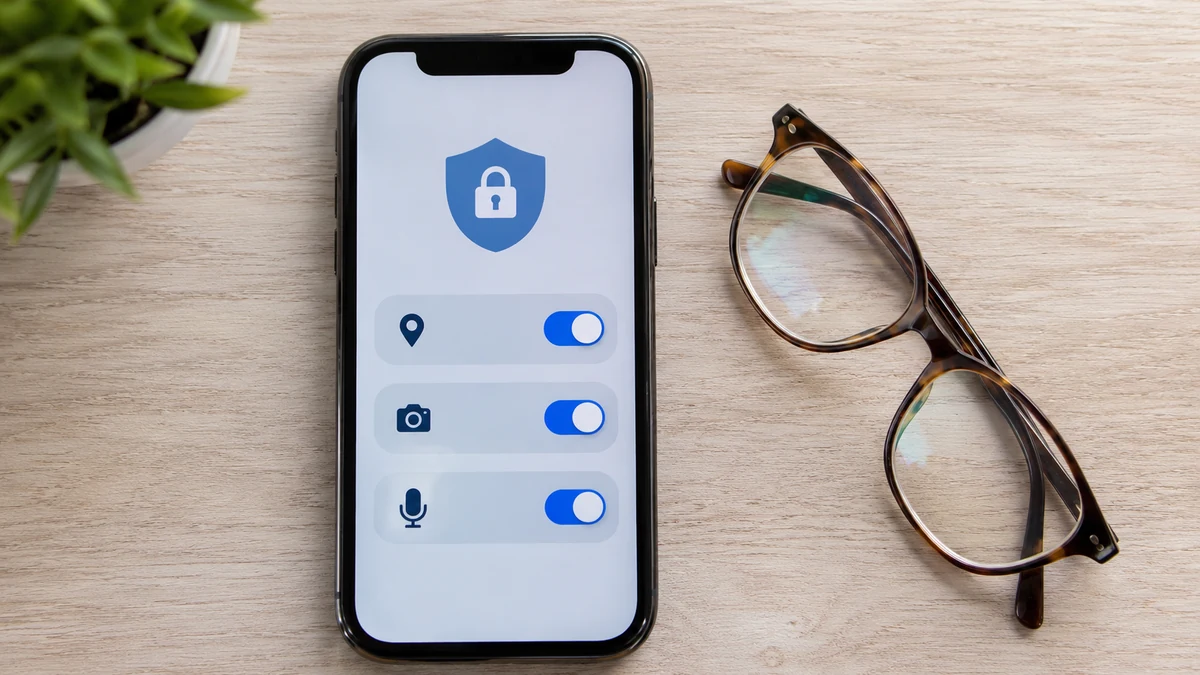
Откройте список приложений и удалите те, которые больше не используете. Затем проверьте доступ оставшихся к камере, микрофону, контактам, фотографиям и геолокации. Например, навигатору нужно местоположение для маршрута, а приложению для обработки одного снимка не обязательно постоянно видеть всю медиатеку.
Где система позволяет, выбирайте доступ только во время использования, разовый доступ или отдельные фотографии. Точную геопозицию включайте по задаче: прогнозу погоды обычно достаточно приблизительного района, а пошаговому маршруту нужна большая точность. После отказа проверьте работу нужной функции — иногда разрешение действительно необходимо.
На Android отдельно посмотрите специальные возможности, доступ к уведомлениям, отображение поверх других окон и приложения с правами администратора устройства. Это не одно и то же разрешение, и возможности у них различаются. Но неизвестной программе не стоит выдавать такие права просто потому, что она показывает инструкцию со стрелкой.
Особенно насторожитесь, если «доставка», «фото» или «обновление документа» требует управлять экраном либо читать уведомления. Легальные средства удалённой поддержки тоже могут стать инструментом обмана. Не открывайте банк и не вводите секретные данные во время чужого удалённого подключения или демонстрации экрана.
Защитите почту, мессенджеры и способы восстановления
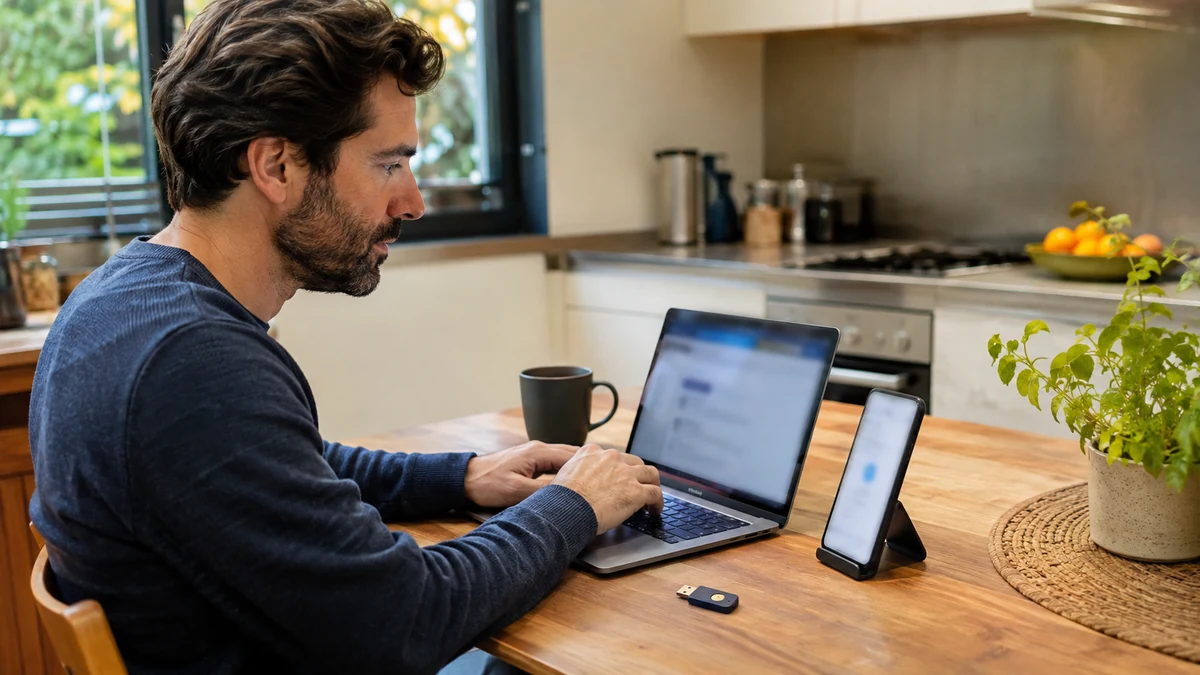
Начните с основной электронной почты: через неё часто восстанавливают доступ к другим сервисам. Для важных аккаунтов используйте разные длинные пароли. Менеджер паролей помогает не запоминать их все, но его собственный доступ и восстановление тоже нужно продумать. Не передавайте мастер-пароль человеку, который обещает «настроить безопасность».
Включите двухэтапную аутентификацию там, где она доступна. Приложение-аутентификатор, аппаратный ключ или другой предусмотренный сервисом способ могут уменьшить зависимость от SMS. Если доступен только SMS-код, дополнительная проверка всё равно полезна — но код нельзя сообщать собеседнику или вводить по его указанию на чужой странице.
Ключи доступа, или passkeys, позволяют входить с подтверждением на устройстве и лучше противостоят поддельным страницам входа. Поддержка зависит от сервиса. Создавайте их на своих устройствах и заранее разберитесь, как войти при потере телефона: удобный вход не отменяет необходимости защитить синхронизацию и восстановление.
Проверьте список активных устройств в почте и мессенджерах, завершите незнакомые сеансы, обновите резервные контакты. Сохраните коды восстановления отдельно от телефона, например в защищённом хранилище или в надёжном физическом месте. Единственная копия в галерее пропавшего смартфона не поможет вернуться в аккаунт.
Если без понятной причины перестали работать звонки и SMS, свяжитесь с оператором с другого телефона: причин много, но важно исключить проблемы с SIM-картой и несанкционированные действия. PIN-код SIM защищает физическую карту при использовании в другом устройстве, однако сам по себе не предотвращает её перевыпуск у оператора.
Ссылки, QR-коды и звонки: проверяйте действие, а не легенду
Мошенническая просьба часто маскируется под небольшую бытовую задачу: уточнить доставку, посмотреть фотографию, проголосовать за ребёнка знакомого. Полезная привычка — перед каждым подтверждением назвать себе действие: «Я сейчас вхожу в аккаунт», «Я подключаю новое устройство», «Я устанавливаю программу». Это помогает заметить расхождение с обещанным просмотром картинки.
Читайте сообщение с кодом целиком. Код для входа, смены пароля или привязки устройства нельзя превращать в «номер заявки» только потому, что так назвал его собеседник. Отклоняйте неожиданные запросы на вход. Если знакомый просит срочно перевести деньги, свяжитесь с ним отдельно по привычному номеру.
QR-код лишь передаёт данные или адрес: сам вид чёрно-белого квадрата ничего не подтверждает. Перед оплатой проверьте получателя, сумму и назначение. Перед входом — домен страницы. Значок HTTPS означает шифрование соединения, но не честность владельца сайта. Сокращённые ссылки и похожие буквы в адресе требуют дополнительной проверки.
Банк России рекомендует прерывать подозрительный разговор и самостоятельно связываться с банком по известному официальному номеру. Не переводите деньги на «безопасный счёт» и не выполняйте операции ради «отмены кредита». Основные признаки таких требований собраны в памятке Банка России о мошеннических практиках.
В дополнение к разбору схем интернет-мошенничества запомните правило для объявлений о продаже: для получения оплаты продавцу не нужно устанавливать присланное покупателем приложение. Подозрительную ссылку на «получение денег» лучше заменить обычным общением внутри площадки и проверкой поступления через самостоятельно открытый банк.
В дороге и кафе защищайте не только подключение
Не подключайтесь автоматически к любой сети с названием кафе. Уточните сеть у сотрудников, отключите автоматическое подключение к ненужным сохранённым сетям. Для чувствительных действий, если есть сомнения в точке доступа, разумнее использовать своё мобильное соединение.
Страница подключения к Wi-Fi не должна требовать установки неизвестной программы, профиля управления или корневого сертификата ради обычного выхода в интернет. Если браузер предупреждает о проблеме сертификата на странице банка или почты, не обходите предупреждение ради срочности.
VPN не проверяет честность сайта и не спасает от передачи кода мошеннику. Вы также доверяете часть сетевого взаимодействия самому VPN-провайдеру. Поэтому случайный бесплатный сервис из рекламного объявления не стоит воспринимать как универсальную защиту личных данных.
Для зарядки в поездке удобнее собственный адаптер и розетка либо внешний аккумулятор. При подключении к незнакомому компьютеру не соглашайтесь на передачу данных и доверие устройству без необходимости. А на встрече не передавайте разблокированный телефон постороннему «на минуту», если можно самостоятельно выполнить нужное действие.
Уменьшите объём данных, которые можно потерять
Пересмотрите содержимое галереи, заметок и загрузок. Старые фотографии документов, скриншоты реквизитов и переписка с подробным адресом могут годами лежать без необходимости. Нужные документы храните в подходящем защищённом хранилище, а ненужные копии удаляйте с учётом облачной синхронизации и папки недавно удалённых файлов.
Перед отправкой снимка проверьте фон: на нём могут быть видны чужой документ, домашний адрес, пропуск или экран ноутбука. Для публичных фотографий учитывайте данные о месте съёмки; возможность их удаления при отправке зависит от приложения. Не рассчитывайте, что любой мессенджер автоматически уберёт всё лишнее.
Проверяйте общие ссылки на облачные папки. Если доступ нужен одному человеку, не открывайте папку всему интернету ради удобства. Отзыв ссылки ограничивает дальнейший доступ, но уже скачанные копии у получателя не исчезают. То же относится к сообщениям: удаление из чата не гарантирует, что их никто не сохранил.
Подготовьте резервную копию и план на случай кражи
Проверьте дату последней резервной копии, её состав и аккаунт хранения. Надпись о включённом копировании не гарантирует, что туда попало всё: фотографии, данные отдельных приложений и переписки могут сохраняться разными способами. Официальная инструкция по резервному копированию Android поможет проверить настройки, но важные приложения нужно проверить отдельно.
Попробуйте с другого доверенного устройства открыть несколько сохранённых файлов. Убедитесь, что знаете пароль основного аккаунта и располагаете способом подтверждения без потерянного телефона. Не делайте опасный эксперимент со сбросом единственного устройства ради проверки: достаточно убедиться в доступности копий и способов входа.
Если телефон пропал, используйте штатный сервис поиска, отметьте устройство как потерянное, свяжитесь с оператором и банками. Не пытайтесь самостоятельно забирать его у предполагаемого похитителя. Не вводите данные аккаунта по присланной ссылке «ваш телефон найден» и не удаляйте устройство из аккаунта по просьбе незнакомца: это может ослабить защиту от повторного использования.
Удалённое стирание выбирайте осознанно: после него возможности поиска и дальнейшие действия зависят от платформы и модели. Отправленная команда может выполниться только при нужных условиях, например после подключения устройства к сети. Защита финансов и аккаунтов не должна ждать, пока на карте появится новая точка.
Если уже нажали, ввели пароль или установили файл
Не ругайте себя и не продолжайте разговор ради объяснений. Действия зависят от того, что произошло. Простое открытие страницы не равно установке вредоносного приложения, но отсутствие заметных изменений тоже ничего окончательно не доказывает.
- Только открыли ссылку. Закройте страницу, не подтверждайте запросы. Проверьте загрузки и разрешения уведомлений сайта. Обновите браузер и систему. Если ничего не устанавливали и не вводили, не спешите сбрасывать телефон только из-за пугающей картинки.
- Ввели пароль или подтвердили чужой вход. С доверенного устройства смените пароль, завершите посторонние сеансы, проверьте способы восстановления и подключённые приложения. Если пароль повторялся, замените его и в других сервисах. Одной смены пароля иногда недостаточно для отзыва уже выданного доступа.
- Передали банковский код или данные карты. Немедленно свяжитесь с банком по официальному каналу, объясните, что именно сообщили, и следуйте его процедуре блокировки и проверки операций. Не ждите списания, чтобы обратиться.
- Установили подозрительное приложение или дали удалённый доступ. Прервите подключение: отключите Wi-Fi и мобильные данные; при необходимости выключите телефон. Для связи с банком и защиты аккаунтов используйте другое доверенное устройство. Затем проверьте специальные разрешения, удалите опасную программу и запустите штатную проверку.
- Пропали деньги или захвачены аккаунты. Сохраните доступные сообщения, номера, адреса страниц, время событий и сведения об операциях, обратитесь в банк и полицию. Не отправляйте новые деньги людям, обещающим гарантированно вернуть похищенное.
Если приложение не удаляется, настройки меняются снова или вы не уверены, что контроль восстановлен, обратитесь к официальной поддержке производителя. Сброс до заводских настроек может понадобиться, но он удаляет локальные данные и не возвращает захваченные аккаунты сам по себе. Перед сбросом продумайте сохранение нужных данных и доказательств; после него не восстанавливайте подозрительные приложения и APK из старой копии.
Проверка, которую стоит сделать сегодня
- Надёжный код установлен, содержимое личных уведомлений скрыто.
- Система и приложения обновлены, ненужные программы удалены.
- Доступ к камере, геолокации и специальным возможностям объясним.
- Основная почта защищена, незнакомых сеансов нет, восстановление продумано.
- Поиск устройства настроен, резервные копии доступны отдельно от телефона.
- В семье знают: коды, удалённый доступ и переводы по неожиданному звонку требуют остановки и самостоятельной проверки.
Необязательно превращать вечер в бесконечную настройку. Начните с экрана, основной почты и резервной копии, затем разберите приложения. Хорошая защита смартфона складывается из понятных действий, которые вы действительно выполняете. Самое полезное из них — разрешить себе паузу, когда незнакомый человек требует срочно нажать кнопку.